Актуализиране на фърмуера на QRP Labs QMX+
Събрали сте си или сте си купили готов и настроен трансивър QMX+ на QRP Labs?
Безспорно, това е изключително вълнуващ момент за всеки радиолюбител!
И вече знаете, че заради динамичната работа на Ханс Съмърс (G0UPL) и постоянните подобрения, актуализирането на фърмуера (Firmware Update) е една от първите и най-важни операции, които трябва да извършите още с пускането или придобиването му.
Много колеги се притесняват, че грешна стъпка може да „крашне“ радиото фатално и да го превърне в купчина неизползваеми радиочасти. Истината е, че благодарение на специалната QFU (QRP Labs Firmware Update) технология, процесът е изключително безопасен, бърз и не изисква специални драйвери или външни програми.
В тази статия ще разгледаме как безопасно да обновите своя QMX+, какво да правите, ако екранът ви изгасне, и как да се справите с евентуални затруднения.
1. Нулиране към фабрични настройки
Преди да започнете: жизненоважната стъпка при ресета е изборът на хардуер
Преди да престъпите към самото качване на нов фърмуер, силно препоръчително е да запомните (или запишете) специфичните си настройки и да рестартирате устройството до фабрични настройки. Споделям собствен опит и ви съветвам да го направите. Ако някой се притеснява, моля да спазва официалната документация!
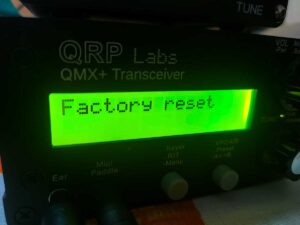
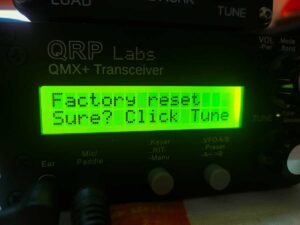
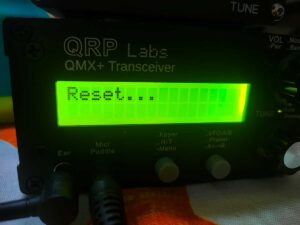
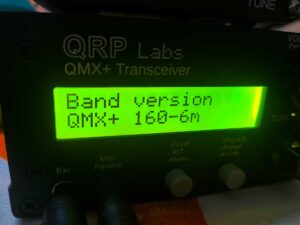
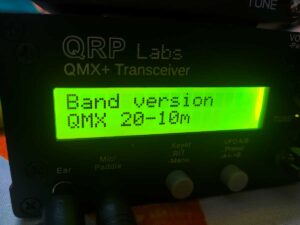
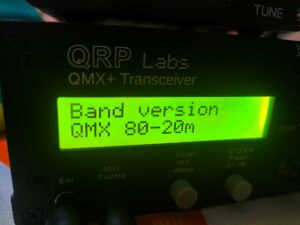
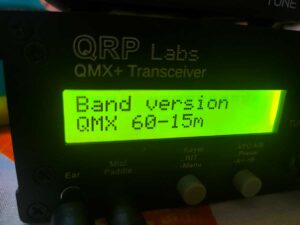
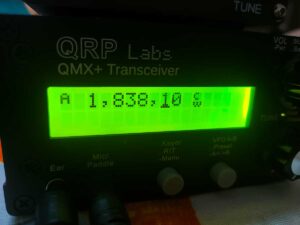
QMX фърмуерът е общ за няколко разновидности хардуер. Когато извършвате нулиране, след рестарта на дисплея ще се появи меню за избор на конкретния модел:
- QMX+ 160m – 6m (12-диапазонен вариант)
- QMX 20-10m (5-диапазонен: 20, 17, 15, 12, 11 и 10m)
- QMX 80-20 (5-диапазонен: 80, 60, 40, 30 и 20m)
- QMX 60-15 (5-диапазонен: 60, 40, 30, 20, 17 и 15m)
Задължително изберете точния хардуерен вариант на вашата платка!
Ако изберете грешен модел, трансивърът няма да превключва правилно вътрешните BPF/LPF филтри, а мощността на повечето обхвати ще бъде ограничена на 0.1W с цел защита на крайните транзистори.
2. Нека преминем към самия ъпдейт
2.1. Какво представлява QFU (QRP Labs Firmware Update)?
Системата за актуализация, базирана на микроконтролерите STM32 в QMX, е проектирана да бъде максимално достъпна:
- Без специален софтуер: Не са ви необходими програматори или специализирани приложения.
- Без инсталиране на драйвери: Използват се стандартните USB Mass Storage (MSD) драйвери, налични във всяка съвременна операционна система.
- Кросплатформеност: Процедурата е абсолютно идентична под Windows, Linux и Mac OS.
- Висока сигурност: Файловете за фърмуера се публикуват на сайта на QRP Labs и са криптирани с 256-битов AES алгоритъм. Те работят единствено върху оригинална QRP Labs платка.
2.2. Три начина за влизане в Bootloader (QFU режим)
За да обновите радиото, то трябва да влезе в режим на зареждане (bootloader). При това трансивърът изглежда като обикновена флашка, но с някои особености.
Има 3 начина да постигнете QFU режим:
Вариант А: През менюто на радиото (Препоръчителен)
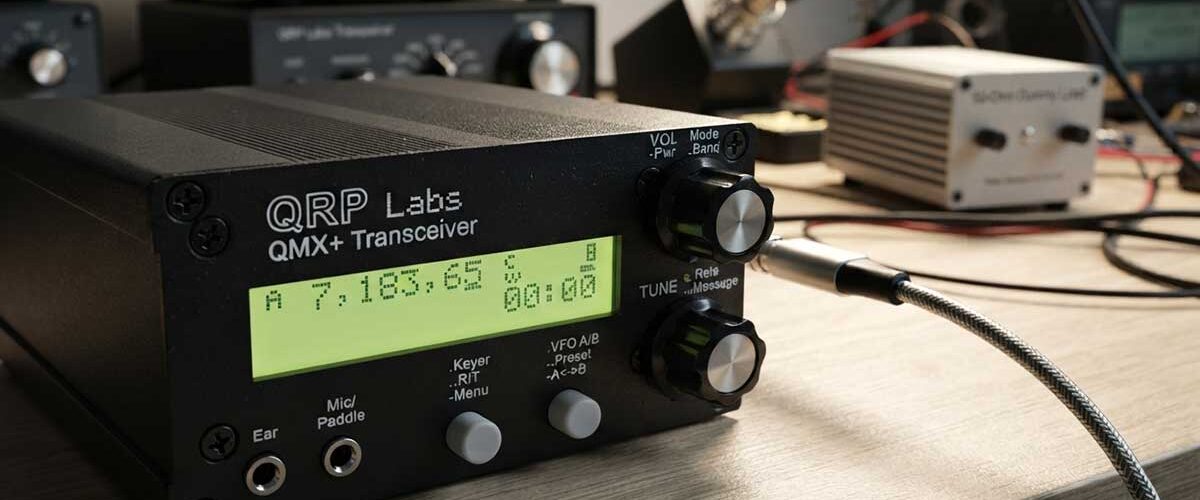
- Задръжте натиснат левия бутон (Select / Keyer/RIT/Menu), за да влезете в главното меню.
- Използвайте TUNE енкодера (долния в QMX+), за да стигнете до опцията Update Firmware.
- Натиснете отново Select. Екранът ще ви попита „Are you sure?“.
- Натиснете TUNE енкодера (долния в QMX+) за потвърждение.
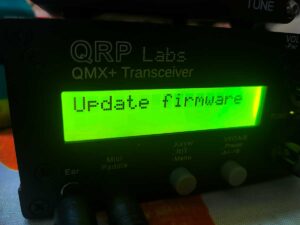
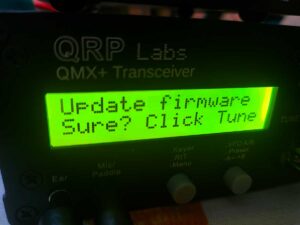
Вариант Б: През QMX+ Терминала (PuTTY / Serial)
Ако сте свързали радиото към компютър през виртуален COM порт, изберете опцията „Update Firmware“ директно от текстовото меню на терминала. При PuTTY трябва да изберете Serial и виртуалния COM порт (за всеки компютър е различен, трябва да проверите в Device Manager за Windows или съответната програма за вашата OS). Ако терминалният екран е черен и нищо не се случва, просто натиснете Enter. Оттук нататък следвайте дървото с менютата, докато стигнете това за нулирането.
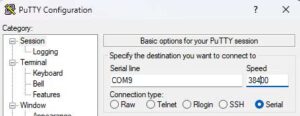
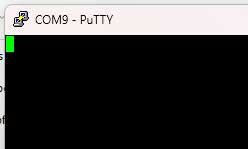
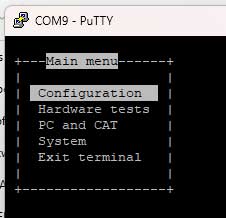
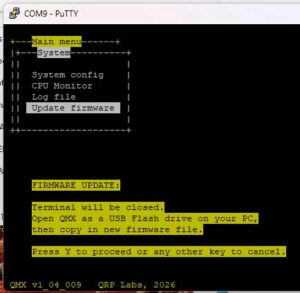
Вариант В: Хардуерен джъмпер (При спешни ситуации)
Ако поради някаква причина софтуерът е сринат и радиото не реагира, окъсете с джъмпер кабел двата отбелязани извода до горния ръб на платката (намиращи се под LCD дисплея в горния ляв ъгъл) и включете захранването. Радиото принудително ще влезе в QFU режим. Конструкторите са сигурни че никога няма да се наложи да го правите, но все пак го има как възможност.
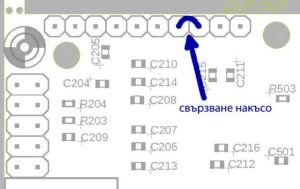
Без значение кой от начините използвате, екранът изгасва! Обичайно и съвсем нормално в първия момент ефектът да е един и същ: ПАНИКА! 😉
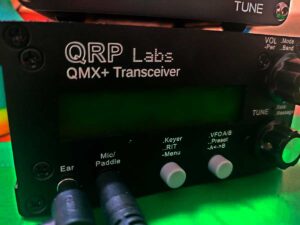
2.3. Какво се случва, когато QMX влезе в Bootloader? (Без паника!)
В момента, в който QMX влезе в режим на актуализация:
- Подсветката на LCD дисплея ИЗГАСВА напълно.
- Екранът изглежда абсолютно черен/изключен.
- Бутоните и енкодерите спират да реагират.
Без паника! Това е напълно нормално и не означава, че радиото е изгоряло! В този режим микроконтролерът работи единствено като USB флаш памет.
Забележка: Ако устройството ви просто се изключи и не се появи на компютъра, задръжте натиснат бутона Volume (горния енкодер в QMX+) и тогава включете захранващия кабел.
2.4. Стъпка по стъпка: процес на качване на новия файл
Най-важното е да има какво да качите. По-надолу пише как да се снабдите с последната версия на фърмуера и какво точно да направите.
- Свързване към компютър:
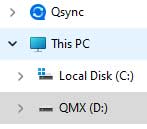
Свържете QMX+ към компютъра с USB кабел и влезте в QFU режим. На компютъра ще изскочи прозорец за ново открито USB устройство с име „QMX“ (с обем 4MB и FAT16 файлова система).
- Преглед на съдържанието:
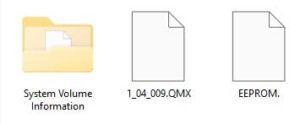
В отворената папка ще видите точно два файла:- Версията на текущия фърмуер (напр.
1_00_009.QMX– размерът винаги е точно 529 KB). Не е нужно да го пазите, винаги може да свалите стара версия. EEPROM– файл с вашите текущи настройки. Можете да го копирате на компютъра като резервно копие (Backup).
- Версията на текущия фърмуер (напр.
- Изтегляне и разархивиране на новия фърмуер:
Изтеглете най-новата версия на фърмуера от официалния сайт на QRP Labs. Файлът идва като.ZIPархив.
Задължително разархивирайте ZIP файла на компютъра си! Трябва да получите файл с разширение.QMX. - Копиране на файла (Drag & Drop):
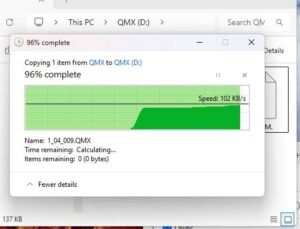
Завлачете (или копирайте) новия.QMXфайл в папката на QMX виртуалната флашка.В момента, в който файлът се прехвърли, QFU bootloader-ът автоматично изтрива старата програма, записва новия фърмуер в паметта и рестартира радиото! Това не става бавно, но не е и мигновено – все пак е важно при тази операция да не прекъсва захранването.

2.5. Излизане от режим на актуализация
Режимът на актуализация се напуска по два начина:
- Автоматично: След като копирате валиден
.QMXфайл, радиото се рестартира само и светва в нормален работен режим с новата версия. - Ръчно: Ако сте влезли в режима без да променяте нищо, просто изключете захранващия кабел и го включете отново.
3. Отстраняване на проблеми (Troubleshooting)
Дори и при най-простата процедура понякога възникват неочаквани казуси. Ето как да се справите с най-често срещаните:
- Радиото изгасва, но компютърът не отчита включването на USB флашка:
- Използвайте друг USB кабел (уверете се, че кабелът поддържа трансфер на данни, а не е само за зареждане).
- Избягвайте USB хъбове — включете кабела директно в USB порт на компютъра.
- Влезте в bootloader режим ръчно: Изключете захранването, задръжте натиснат горния енкодер (Volume) и включете кабела/захранването отново.
- Файлът е копиран, но нищо не се случва:
- Уверете се, че сте разархивирали ZIP файла. Копирането на архивиран
.ZIPфайл на виртуалната флашка няма да задейства обновяването, но няма и да се види на „флашката“. - Проверете името на файла. Името не трябва да надвишава 8 знака, разширението трябва да е
.QMX(3 знака) и да няма интервали или специални символи (поради ограниченията на FAT16).
- Уверете се, че сте разархивирали ZIP файла. Копирането на архивиран
- Файловият мениджър дава грешка при копиране:
- При някои операционни системи (напр. macOS) се генерират скрити системни файлове (напр.
.DS_Store). Използвайте стандартно влачене и пускане (Drag & Drop) и не се опитвайте да изтривате файлове от QMX флашката — тя не е реален диск и изтриването не се поддържа.
- При някои операционни системи (напр. macOS) се генерират скрити системни файлове (напр.
- След актуализацията изходната мощност падна на 0.1W:
- Фърмуерът е нулирал или променил хардуерната матрица. Направете Factory Reset от менюто и задължително изберете вашия точен модел (най-вероятно QMX+ 160m–6m). След това изпълнете процедурата Diagnostic -> BIAS -> ON.
Ресурси и полезни връзки
За да бъдете винаги информирани за най-новите актуализации и софтуерни инструменти, ползвайте официалните източници:
- ❖ За изтегляне на последна версия на фърмуера: http://qrp-labs.com/qmx
- ❖ За актуализирана информация относно QMX+ и съвети: http://qrp-labs.com/qmxp
- ❖ Група за разисквания по изделията на QRP Labs: https://groups.io/g/QRPLabs
- ❖ За QMX+ (избор по етикет): https://groups.io/g/QRPLabs/search?q=%23QMXplus&ct=1
- ❖ Web-интерфейс за QMX/QMX+ от Paul DJ0CU: https://github.com/Sparks72/QMX-Interface
Обобщение
Системата QFU на QRP Labs превръща актуализацията на фърмуера на QMX+ в бърза и безопасна процедура, от която няма причина за страх. Спазвайки основните правила — да разархивирате ZIP файла преди копиране и да внимавате с избора на хардуерния профил след ресет — вашият трансивър винаги ще разполага с най-новите функции и подобрения.
Успех с актуализациите и 73!
Библиография и източници
- Summers, H. (G0UPL). QMX+ Transceiver Assembly & Operation Manual. QRP Labs, 2024.
- Summers, H. (G0UPL). QFU – QRP Labs Firmware Update Procedure Documentation. QRP Labs Technical Articles, 2023.
- QRP Labs Community Wiki & Forum Archives. Troubleshooting USB Audio, Envelope Errors and Band-pass Matrix Configurations for QMX Series Transceivers, 2023–2024.